23 avril 2026
Comment utiliser Multispend
Multispend est une fonctionnalité de l'application Fedi qui permet à un groupe d'utilisateurs Fedi de créer et de gérer ensemble un fonds Stable Balance commun, ce qui aide les groupes à gérer leurs fonds avec une plus grande transparence.
Considérez cela comme un portefeuille commun : les membres peuvent y effectuer des dépôts, demander des retraits et suivre facilement leurs paiements.
Personne ne contrôle seul les fonds, car les décisions nécessitent qu'un certain nombre de membres du groupe s'accordent sur l'opportunité de dépenser ou non ces fonds.
Avant de commencer
Veillez à :
Transférez une partie de vos bitcoins vers votre portefeuille Stable Balance au sein de votre fédération. La fonctionnalité Multispend ne fonctionne qu'avec un portefeuille Stable Balance, et non avec votre portefeuille Bitcoin.
Réfléchissez aux personnes que vous souhaitez inviter à rejoindre votre groupe. Une fois votre groupe Multispend créé, vous ne pourrez plus ajouter de votants (c'est-à-dire les personnes qui décident d'autoriser ou non les dépenses) ni modifier le seuil de vote (le nombre de votes requis pour valider une dépense). Cela dit, vous pourrez toujours ajouter des membres au groupe ultérieurement ; ces derniers pourront alors déposer des fonds et demander des retraits.
Assurez-vous que les personnes avec lesquelles vous souhaitez créer un groupe Multispend utilisent le même service de portefeuille que vous. Si ce n'est pas déjà le cas, envoyez à chaque membre que vous souhaitez inclure dans le groupe un petit paiement (par exemple, 1 ou 2 sats) par message privé. Une fois cette opération effectuée, ils seront ajoutés au service de portefeuille à partir duquel vous avez effectué le paiement.
Étape 1 : Créer un groupe Multispend
Un groupe Multispend est en quelque sorte une version améliorée d'un groupe de discussion. Pour activer un groupe Multispend, vous devez donc d'abord créer un groupe de discussion. Suivez les étapes ci-dessous pour créer le groupe, puis activer la fonctionnalité Multispend :
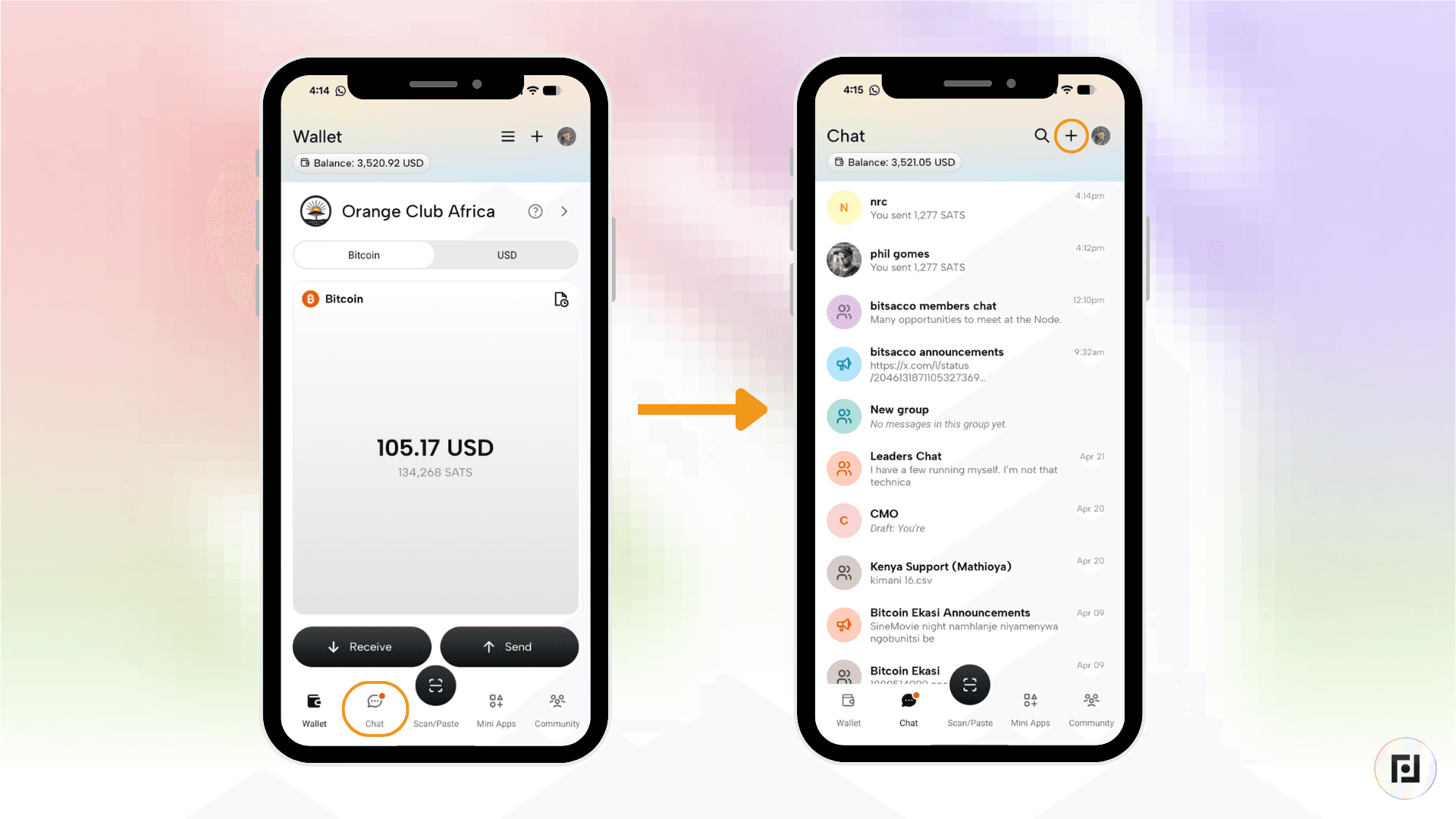
Cliquez sur l'icône de chat en bas de l'écran d'accueil, puis sur l'icône « + » située dans le coin supérieur droit de l'écran.
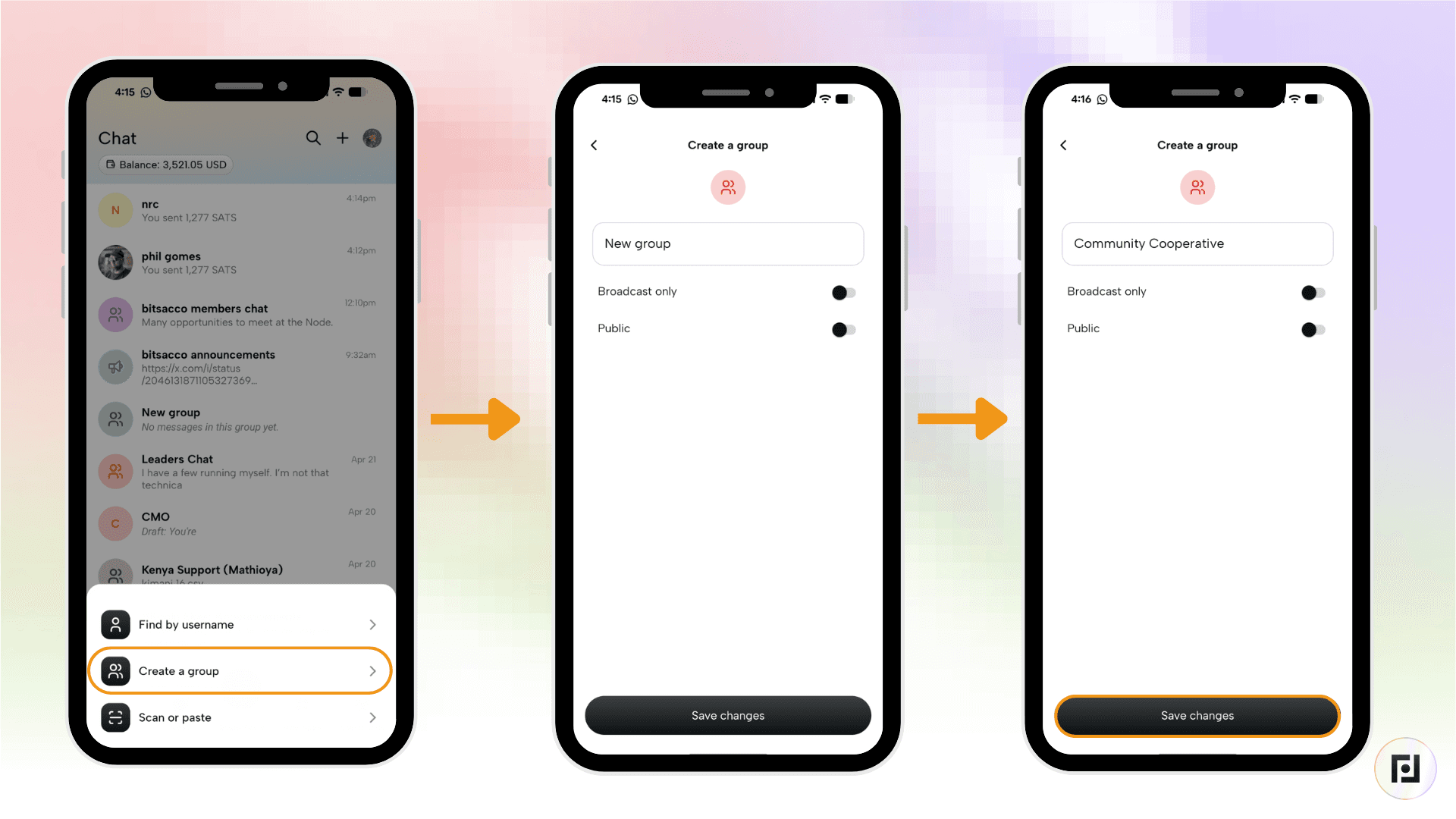
Cliquez sur « Créer un groupe » dans le menu contextuel, puis saisissez le nom du groupe dans le champ intitulé « Nouveau groupe » avant de cliquer sur le bouton noir « Enregistrer les modifications ». (Veillez à ce que les options « Diffusion uniquement » et « Public » restent désactivées.)
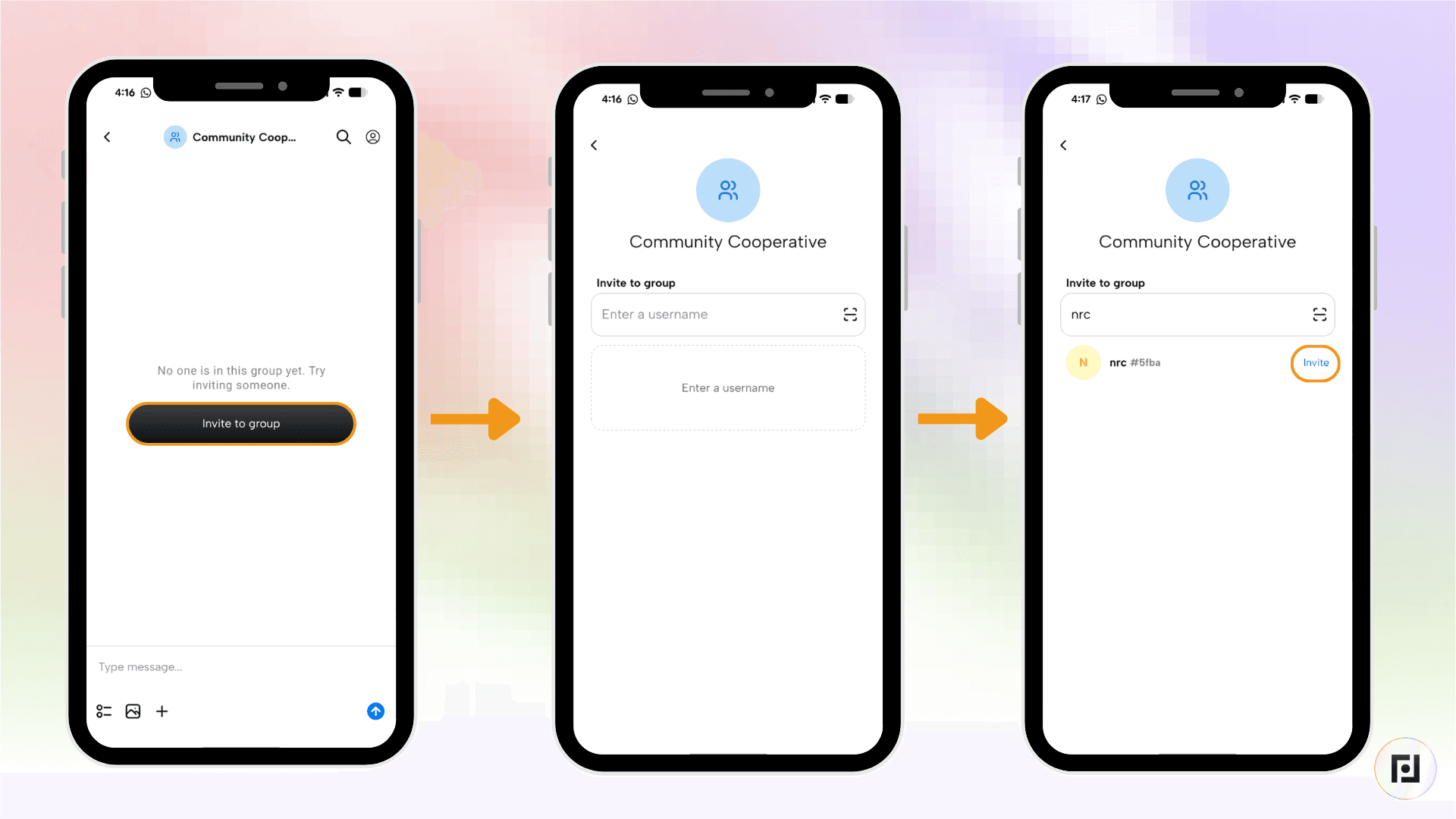
Cliquez sur le bouton noir « Inviter au groupe » et saisissez les noms d'utilisateur ou scannez les codes QR des personnes que vous souhaitez inviter dans le groupe.
Une fois le groupe créé, ouvrez la discussion de groupe et cliquez sur le nom du groupe en haut de l'écran.
Dans les paramètres de discussion, cliquez sur « Multispend », puis sur le nom de la discussion de groupe en haut de l'écran. Vous accéderez alors au menu « Paramètres de discussion ».
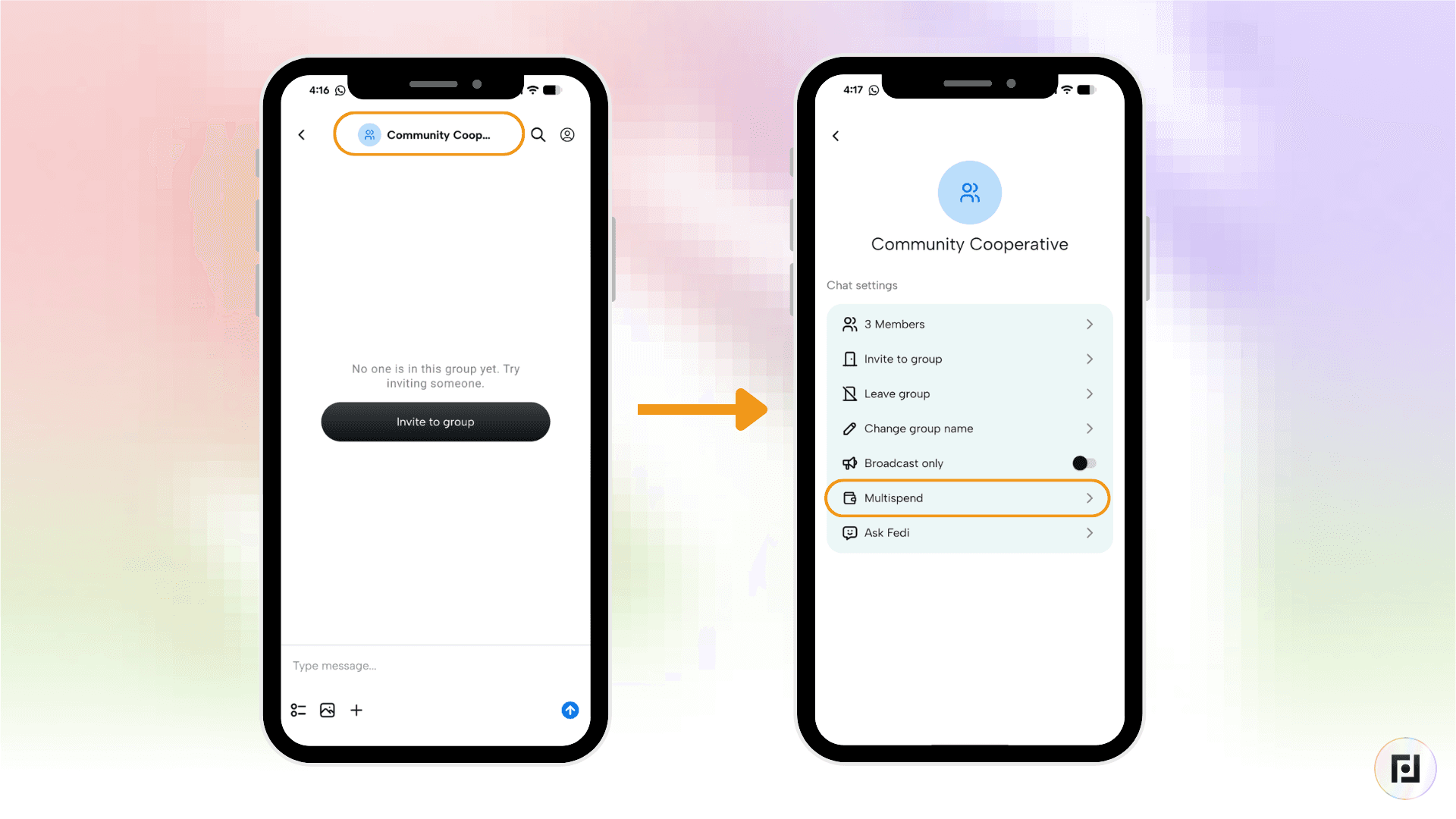
Cliquez sur l'option « Multispend », puis, sur la page intitulée « Créer un Multispend », sélectionnez la fédération à partir de laquelle vous souhaitez effectuer des dépenses.
Cliquez sur « Attribuer des votants » et sélectionnez toutes les personnes du groupe que vous souhaitez désigner comme votants. Le nombre maximal de votants est de 21. Cliquez ensuite sur « Confirmer ».
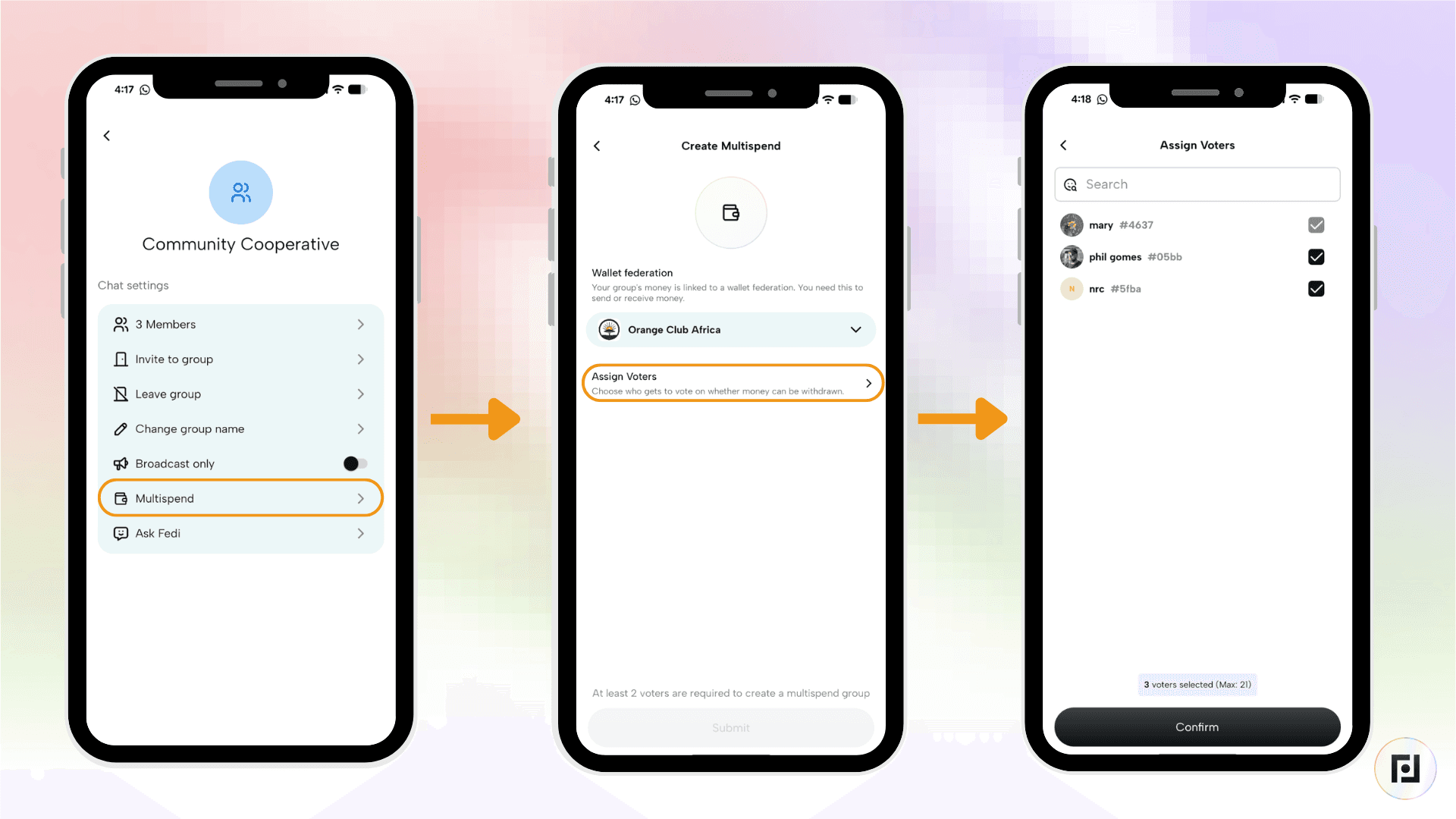
Dans le champ « Seuil d'approbation », sélectionnez le seuil de votants requis, puis cliquez sur le bouton noir « Soumettre ».
Vous recevrez un message dans la discussion indiquant que vous souhaitez transformer la discussion en groupe « Multispend ». Vous devrez attendre que les autres membres du groupe donnent leur accord.
Les autres membres du groupe devront accepter l'invitation. Leur statut restera « En attente » jusqu'à ce qu'ils l'aient fait.
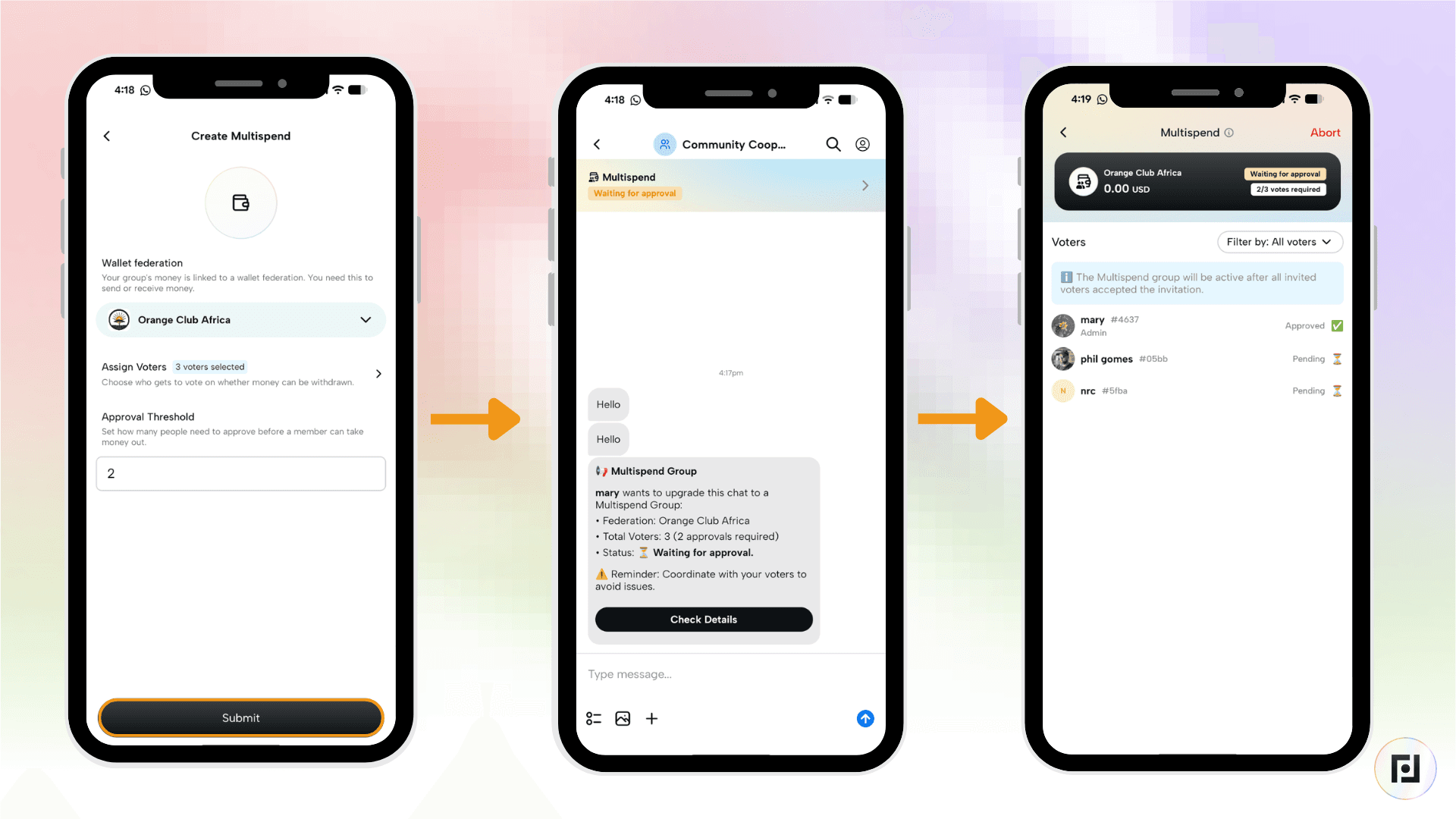
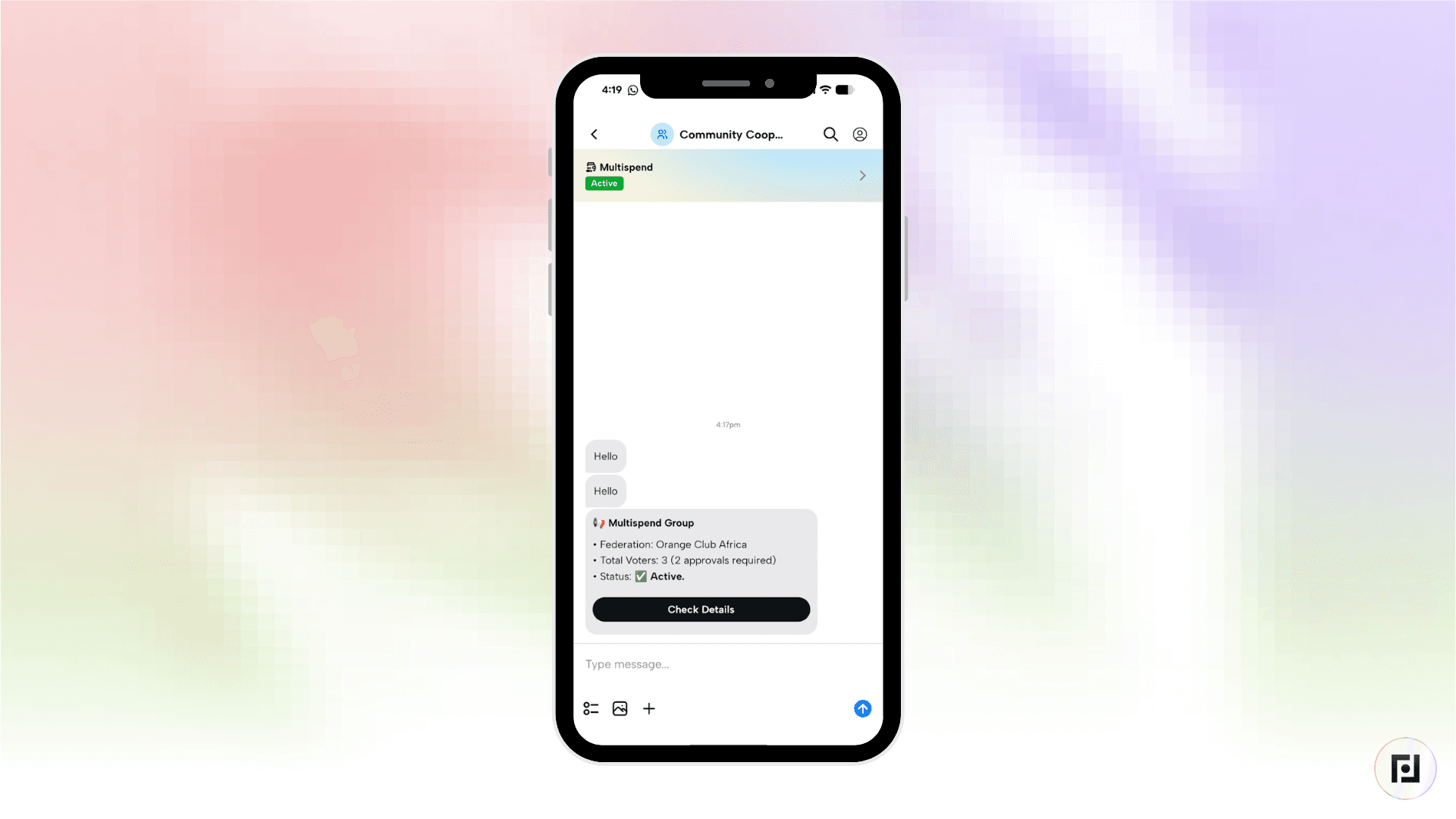
Une fois que les membres du groupe auront accepté l'invitation, vous verrez la mention « Actif » en vert apparaître dans une barre en haut de la fenêtre de discussion. Pour accéder à la fonction Multispend, cliquez sur cette barre.
Étape 2 : Approvisionner le groupe
Une fois votre groupe créé, n'importe quel membre peut y verser de l'argent :
Ouvrez le groupe Multispend depuis l'application.
Appuyez sur « Dépôt ».
Indiquez le montant en bitcoins ou en ecash que vous souhaitez verser.
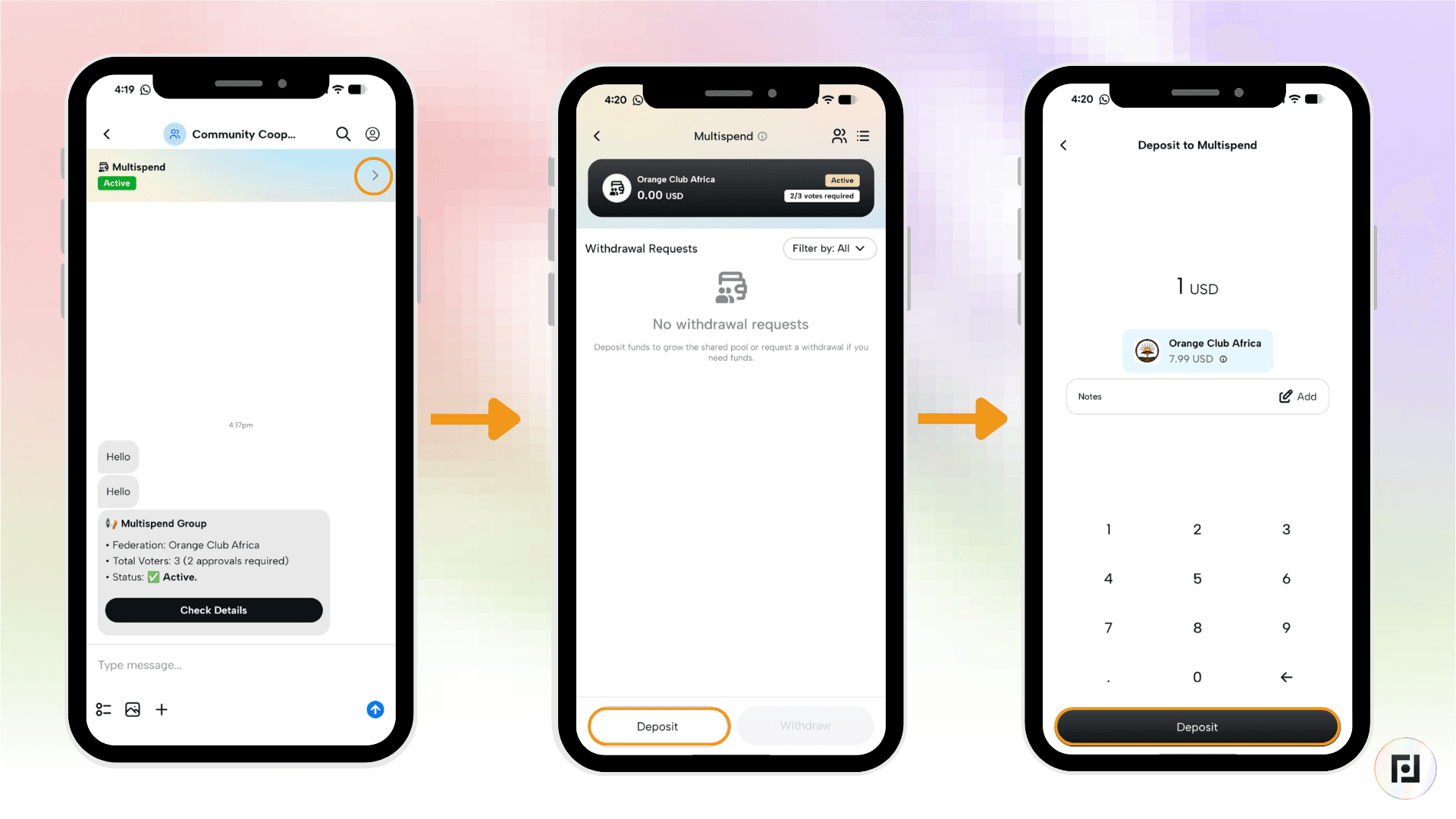
Confirmez la transaction.
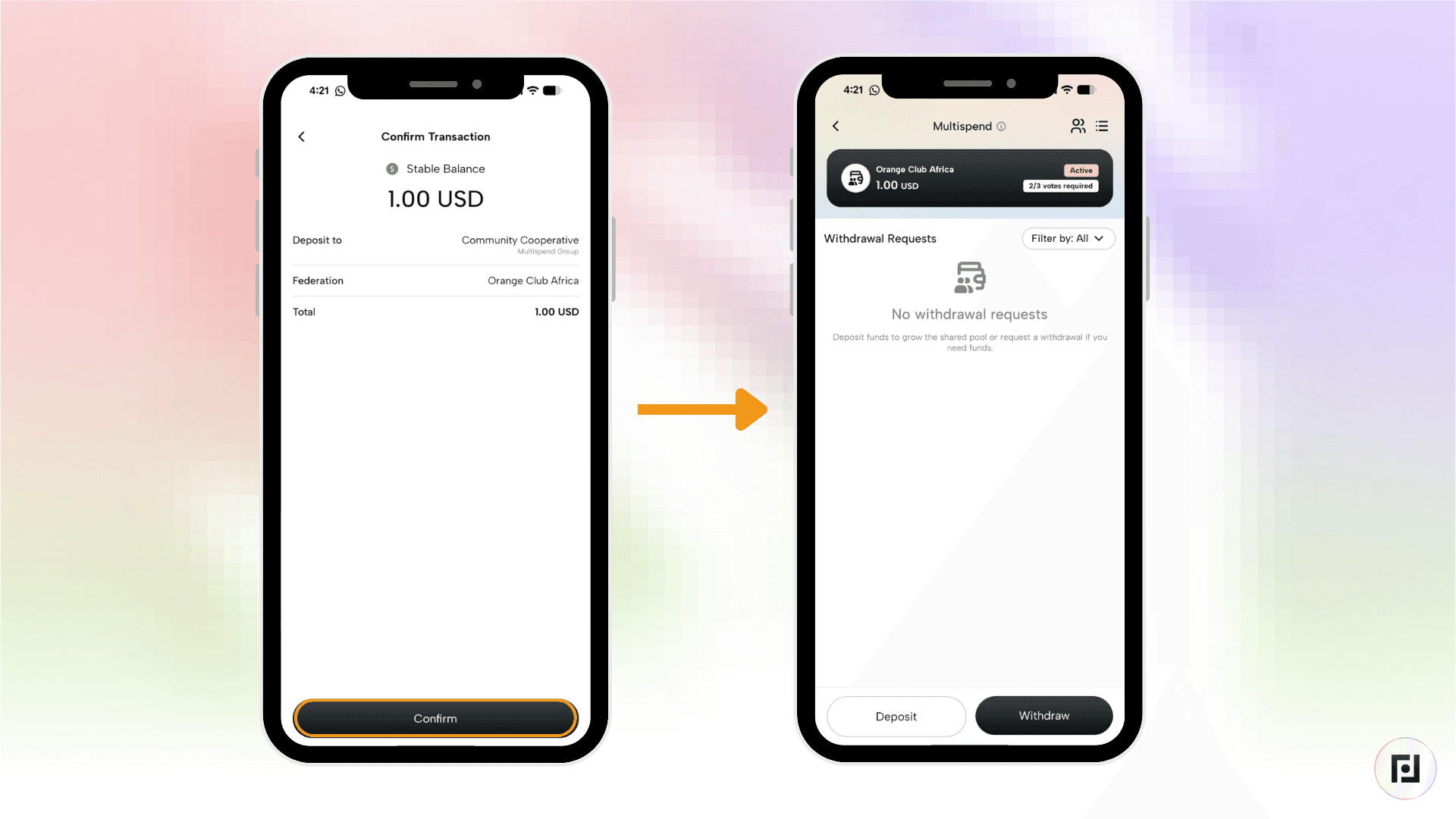
Les fonds déposés sont désormais détenus collectivement par le groupe.
Étape 3 : Demander un retrait
Les membres ne peuvent pas effectuer de dépenses directement depuis le portefeuille Multispend. Ils doivent d'abord retirer leurs fonds vers leur propre portefeuille, puis les dépenser à partir de là. Suivez les étapes ci-dessous pour retirer des fonds du portefeuille Multispend vers votre propre portefeuille :
Ouvrez le groupe Multispend.
Appuyez sur le bouton noir « Retrait » situé en bas de l'écran.
Indiquez le montant que vous souhaitez retirer et, si vous le souhaitez, ajoutez une note pour préciser à quoi il est destiné.
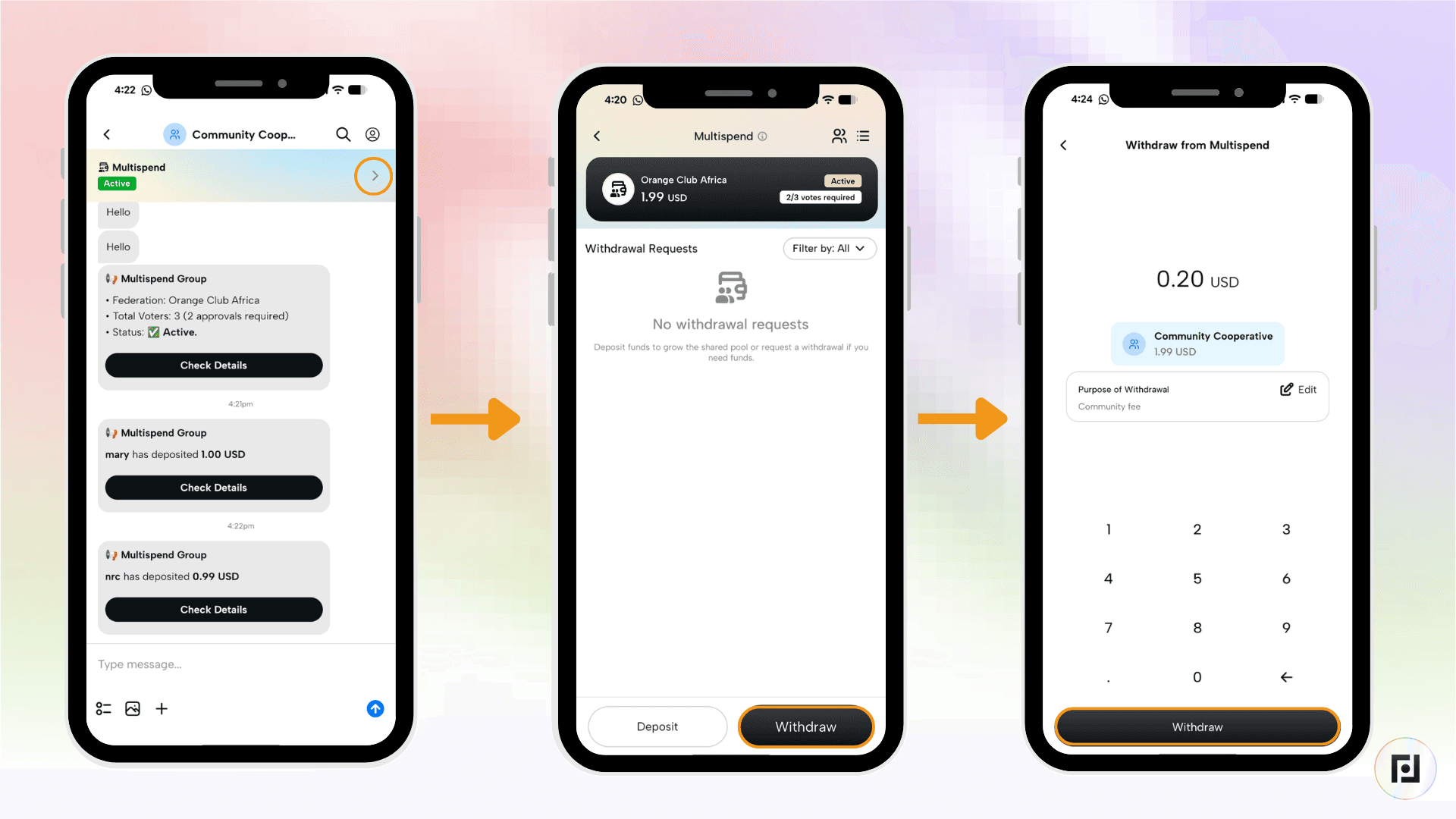
Envoyez la demande — les autres membres du groupe en seront informés.
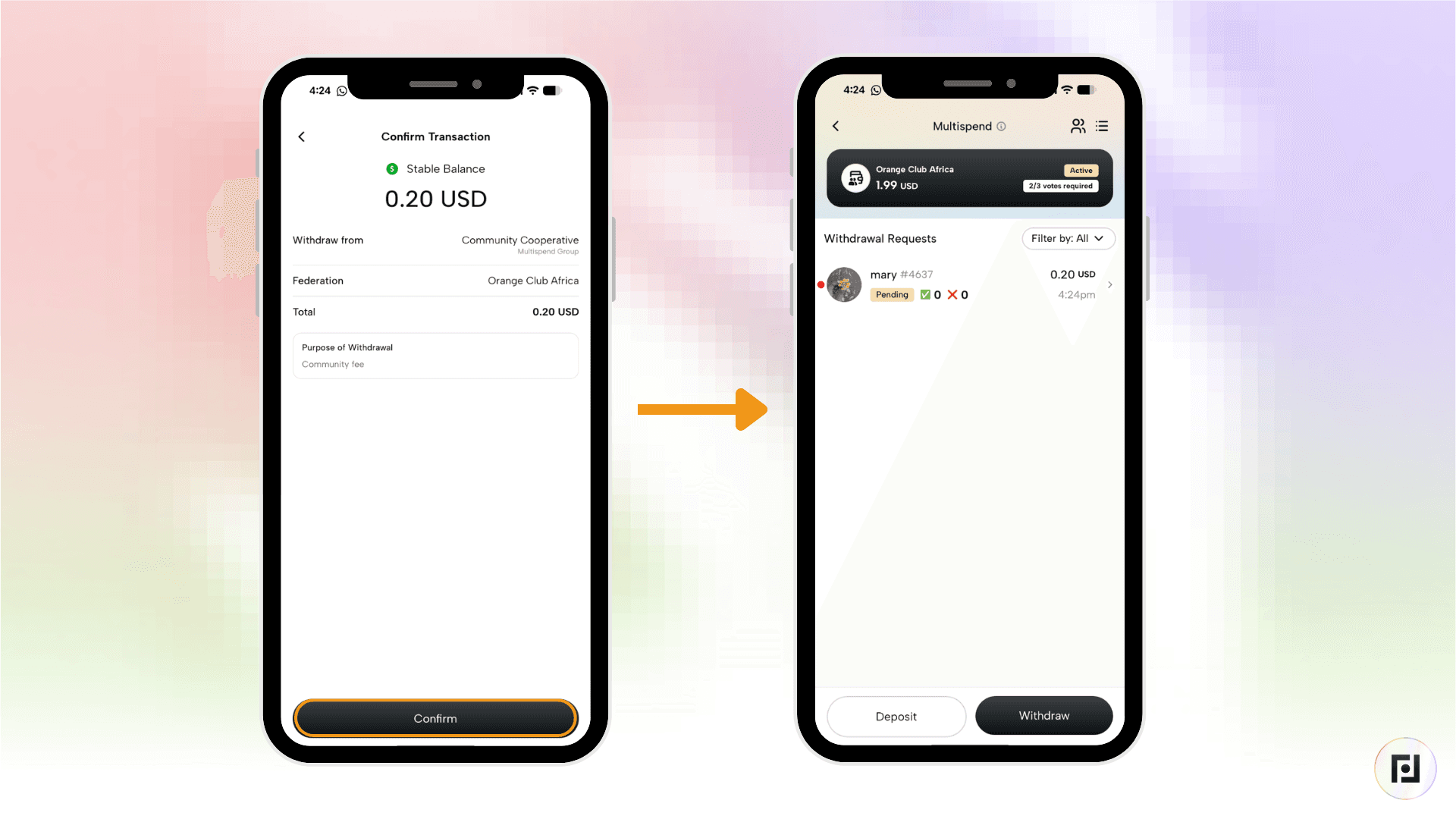
Une fois que les membres auront accepté la demande, leur statut passera de « En attente » à « Accepté » et le retrait sera effectué.
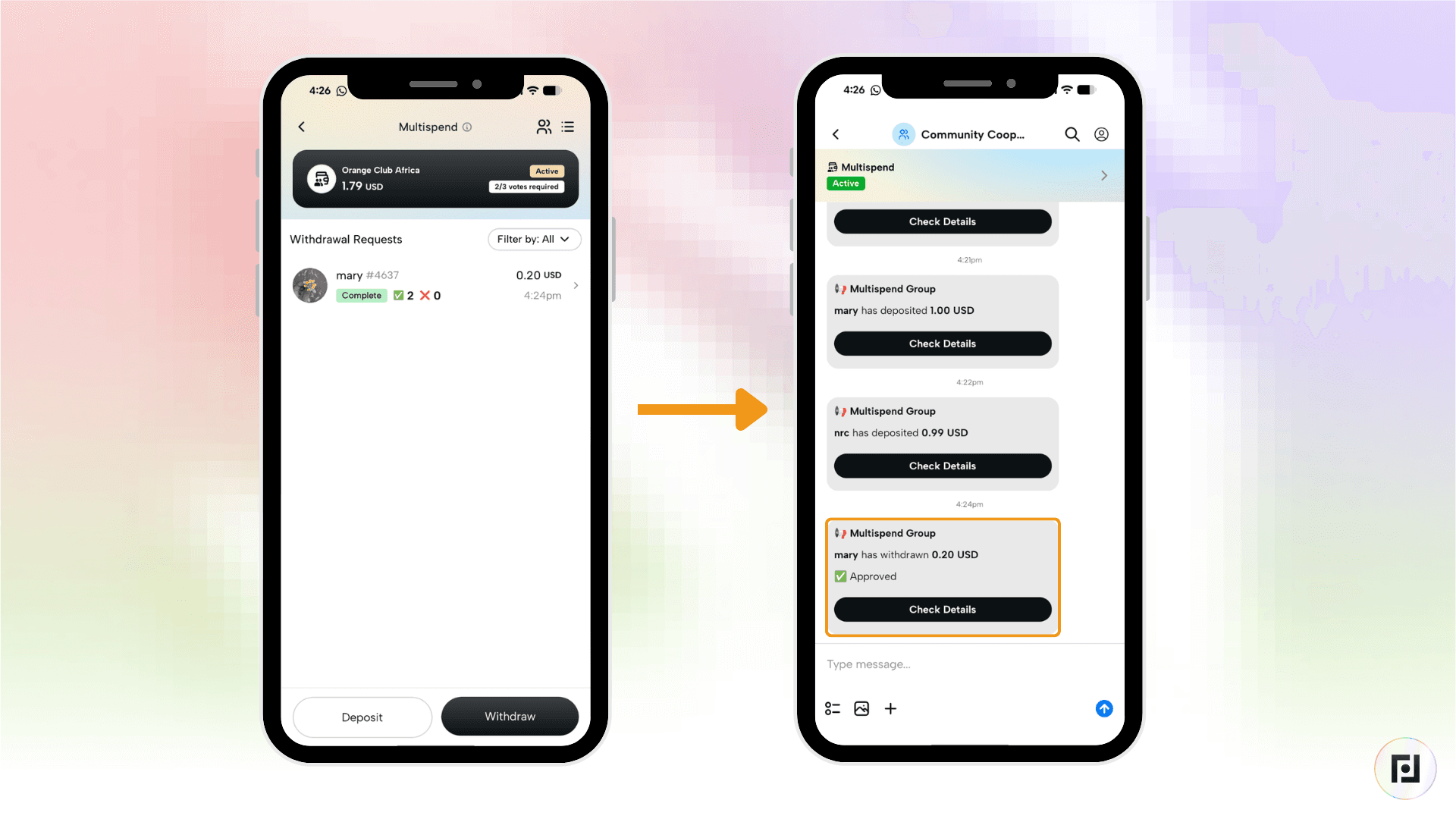
Étape 4 : Voter sur une demande de retrait
Lorsqu'un autre membre demande un retrait, vous devrez l'approuver ou le refuser :
Vous recevrez une notification dans l'application concernant la demande en attente.
Ouvrez le groupe « Multispend » et recherchez la demande dans la section « En attente ».
Vérifiez le montant et les éventuelles remarques du demandeur.
Appuyez sur « Approuver » ou « Refuser ».
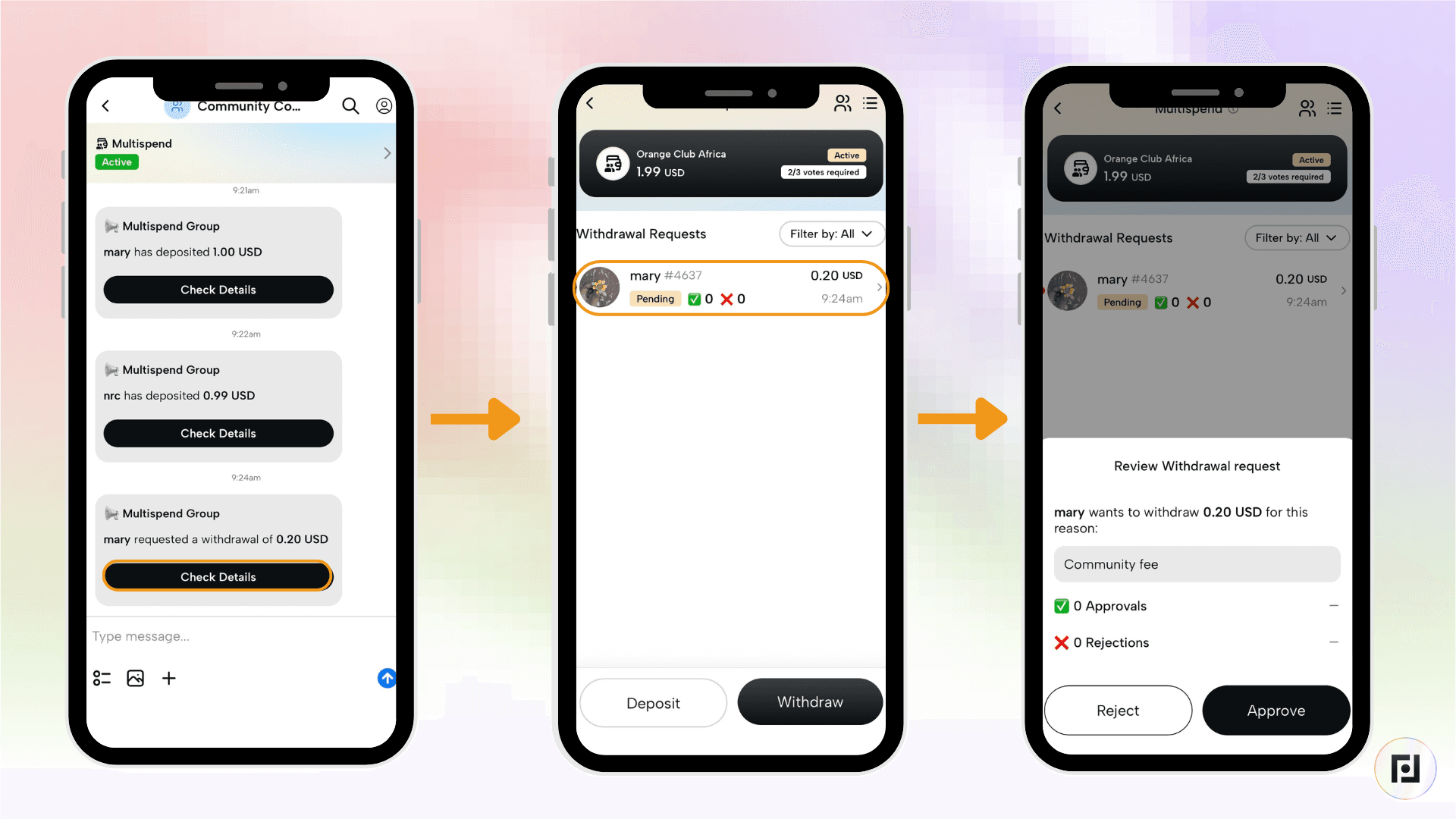
Dès qu'un nombre suffisant de membres a donné son accord (en fonction du seuil requis par le groupe), le retrait est traité automatiquement. Si le seuil n'est pas atteint, les fonds restent dans le groupe.
Avantages de Multispend
La fonctionnalité « multispend » de Fedi présente de nombreux avantages, notamment :
Transparence : tous les membres peuvent consulter l'activité du groupe, ce qui permet de rendre compte des dépenses.
Traçabilité : l'historique des transactions effectuées via Multispend peut être téléchargé à des fins comptables.
Confidentialité : les administrateurs chargés de la gestion de la fédération sous-jacente ne peuvent pas consulter les soldes individuels des membres ni l'historique de leurs transactions personnelles.
Communication : il est conseillé de discuter des demandes de retrait avec votre groupe avant de les soumettre, afin d'éviter toute controverse lors du processus d'approbation.
Votre demande est bloquée ? Si votre demande n'est pas approuvée, contactez directement les membres du groupe, car il se peut qu'ils n'aient pas vu la notification.
Besoin d'aide ?
Rendez-vous sur le centre d'assistance officiel de Fedi à l'adresse support.fedi.xyz pour consulter les guides les plus récents, notamment :
Comment effectuer un dépôt dans un groupe Multispend
Comment demander un retrait
Comment voter sur une demande de retrait
Comment un groupe Multispend est-il approuvé ?
