29 mai 2026
Conseils Fedi Pro : six astuces utiles dont vous ne soupçonniez pas l'existence
Si vous utilisez Fedi depuis un certain temps, vous vous êtes sans doute rendu compte que Fedi est bien plus qu'un simple portefeuille Bitcoin. Il s'agit d'une application multidimensionnelle dotée de nombreuses fonctionnalités ; il faut donc parfois un peu de temps pour en saisir pleinement toutes les possibilités.
Outre les transactions en bitcoins et les discussions avec vos amis sur l'application, il existe d'autres fonctionnalités pratiques que vous avez peut-être manquées.
Nous avons donc souhaité prendre un moment pour vous donner quelques conseils qui vous aideront à tirer le meilleur parti de Fedi.
Voici ce que vous trouverez à l'intérieur :
Conseil n° 1 : Transférer des fonds d'équilibre stables
Astuce n° 2 : Appuyez longuement sur les codes QR pour les partager plus rapidement
Conseil n° 3 : Créez un groupe de dépenses multiples
Conseil n° 4 : Créez un fichier CSV de l'historique de vos transactions
Conseil n° 5 : Personnalisez votre expérience avec Fedi
Ajoutez une photo de profil et modifiez votre nom d'utilisateur
Changer de langue
Changer de devise
Ajouter une épingle
Conseil n° 6 : Intégrez vos amis plus rapidement
Conseil n° 1 : Transférer des fonds d'équilibre stables
Stable Balance vous permet de protéger vos bitcoins contre la volatilité. Il indexe la valeur de vos bitcoins sur un montant donné de monnaie fiduciaire.
Vous avez peut-être déjà remarqué, voire utilisé, la fonctionnalité Stable Balance, mais saviez-vous que vous pouvez effectuer des virements Stable Balance vers un autre utilisateur Fedi ?
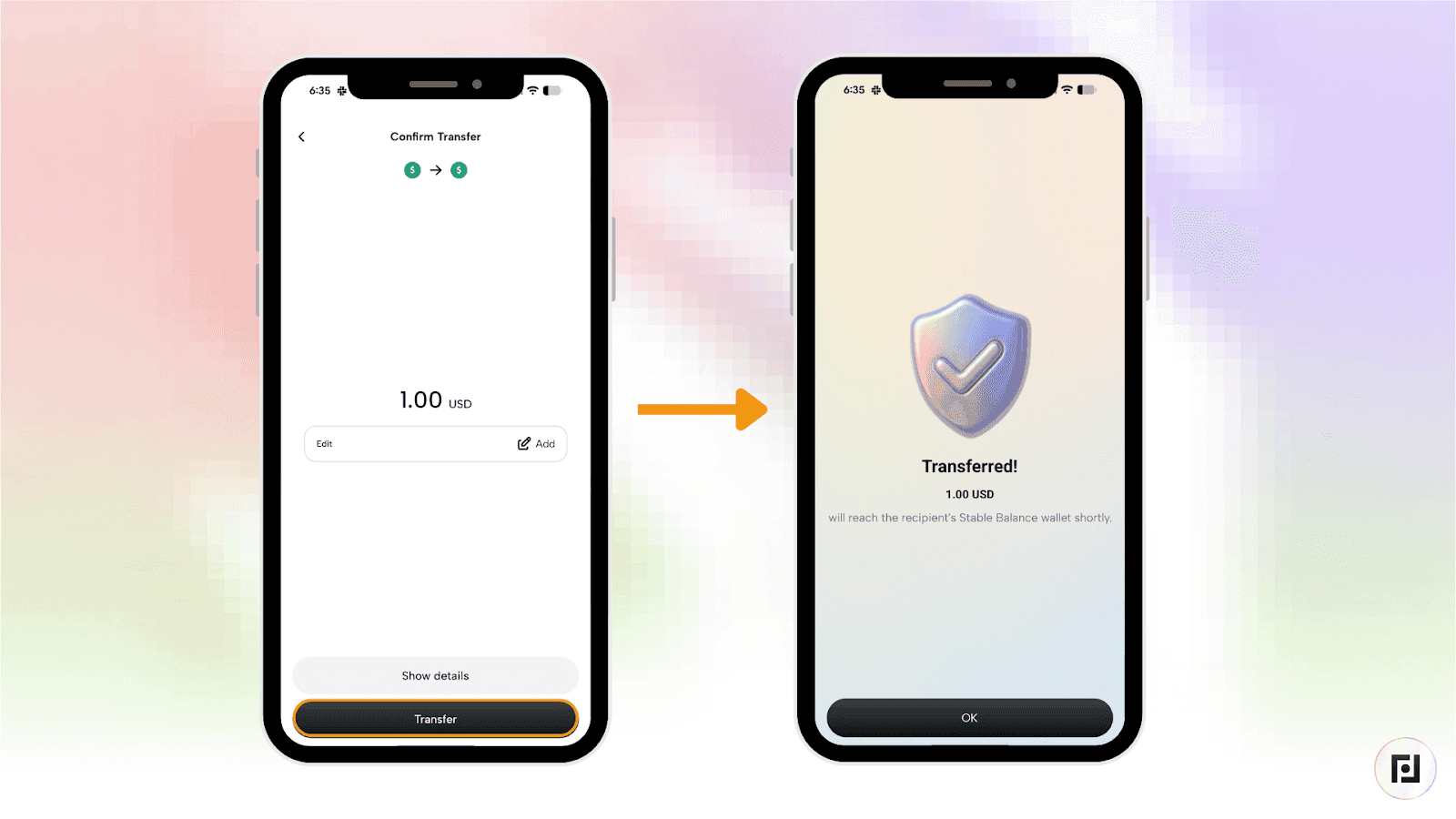
Dans notre version 26.4.0, nous avons ajouté la possibilité de transférer de l'argent vers un utilisateur Fedi depuis votre portefeuille Stable Balance.
Imaginez que vous envoyiez 20 $ en bitcoins à un ami et qu'il reçoive le même montant (moins les frais de transaction) en bitcoins stabilisés.
Voici comment procéder :
Étape 1 : Cliquez sur l'icône du portefeuille située dans le coin inférieur gauche de l'écran. Pour sélectionner le service de portefeuille que vous souhaitez utiliser, cliquez sur les trois lignes parallèles situées dans le coin supérieur droit de l'écran.
Étape 2 : Sélectionnez l'option « USD » dans le portefeuille de votre choix.
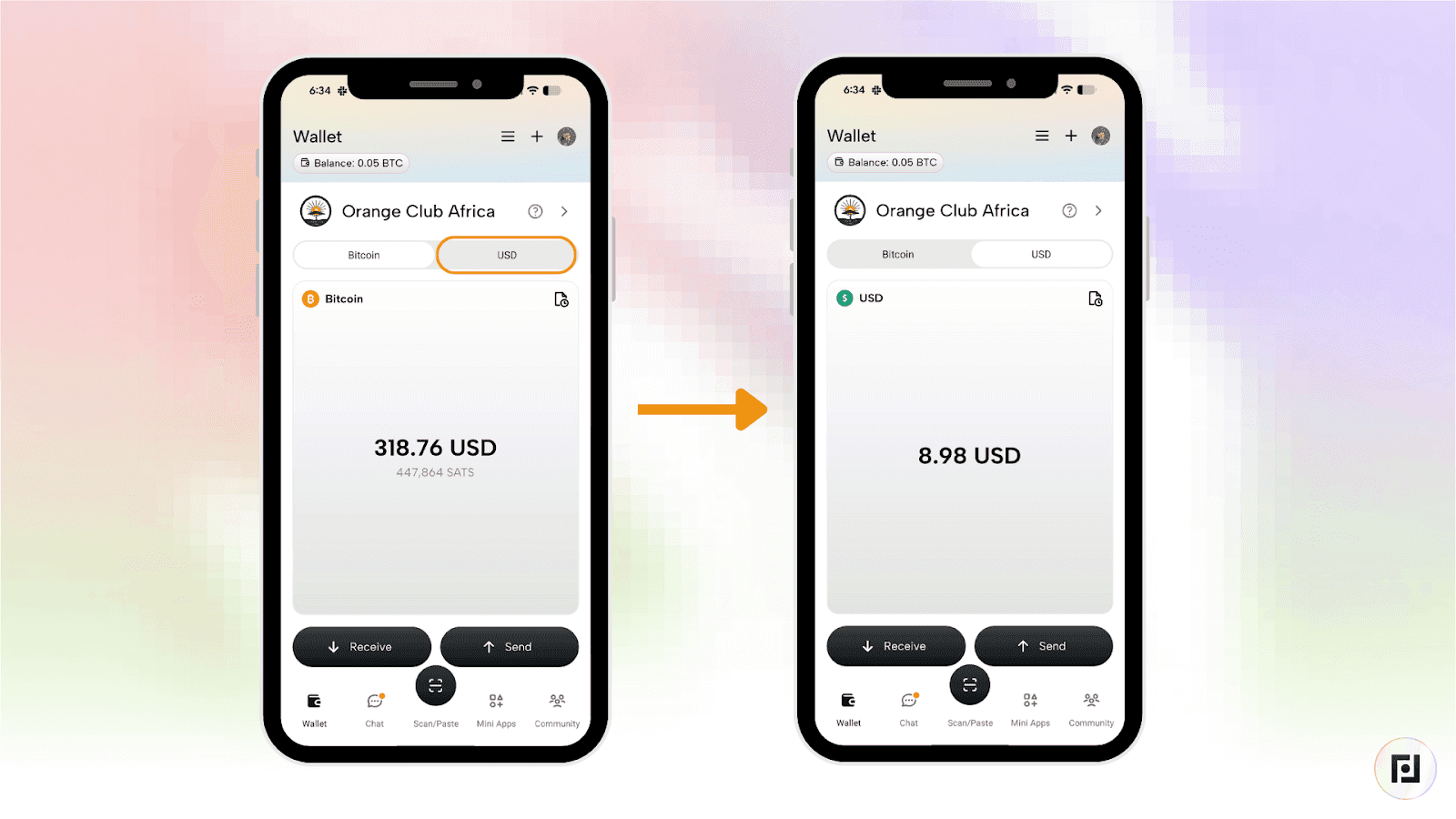
Étape 3 : Cliquez sur le bouton « Envoyer », puis sélectionnez « À l'utilisateur » dans la barre de navigation en haut de l'écran.
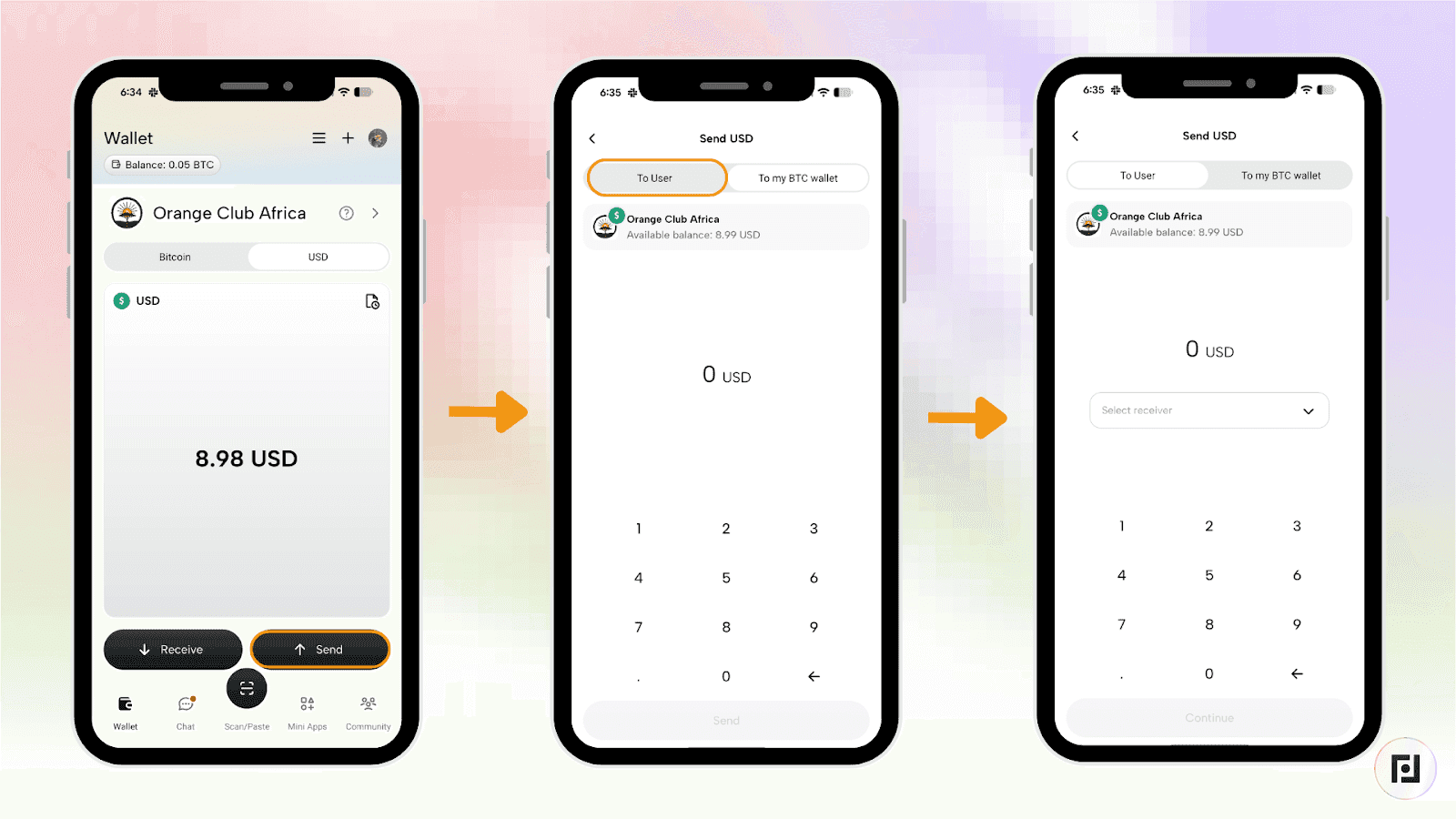
Étape 4 : Cliquez sur la barre comportant le texte « Sélectionner un destinataire », puis choisissez dans vos contacts l'utilisateur à qui vous souhaitez envoyer de l'argent ou saisissez le nom de l'utilisateur à qui vous souhaitez effectuer un paiement. Vous pouvez également scanner le code QR d'un utilisateur pour l'ajouter à vos contacts à l'aide de l'icône de scan. Saisissez le montant, puis cliquez sur « Continuer ».
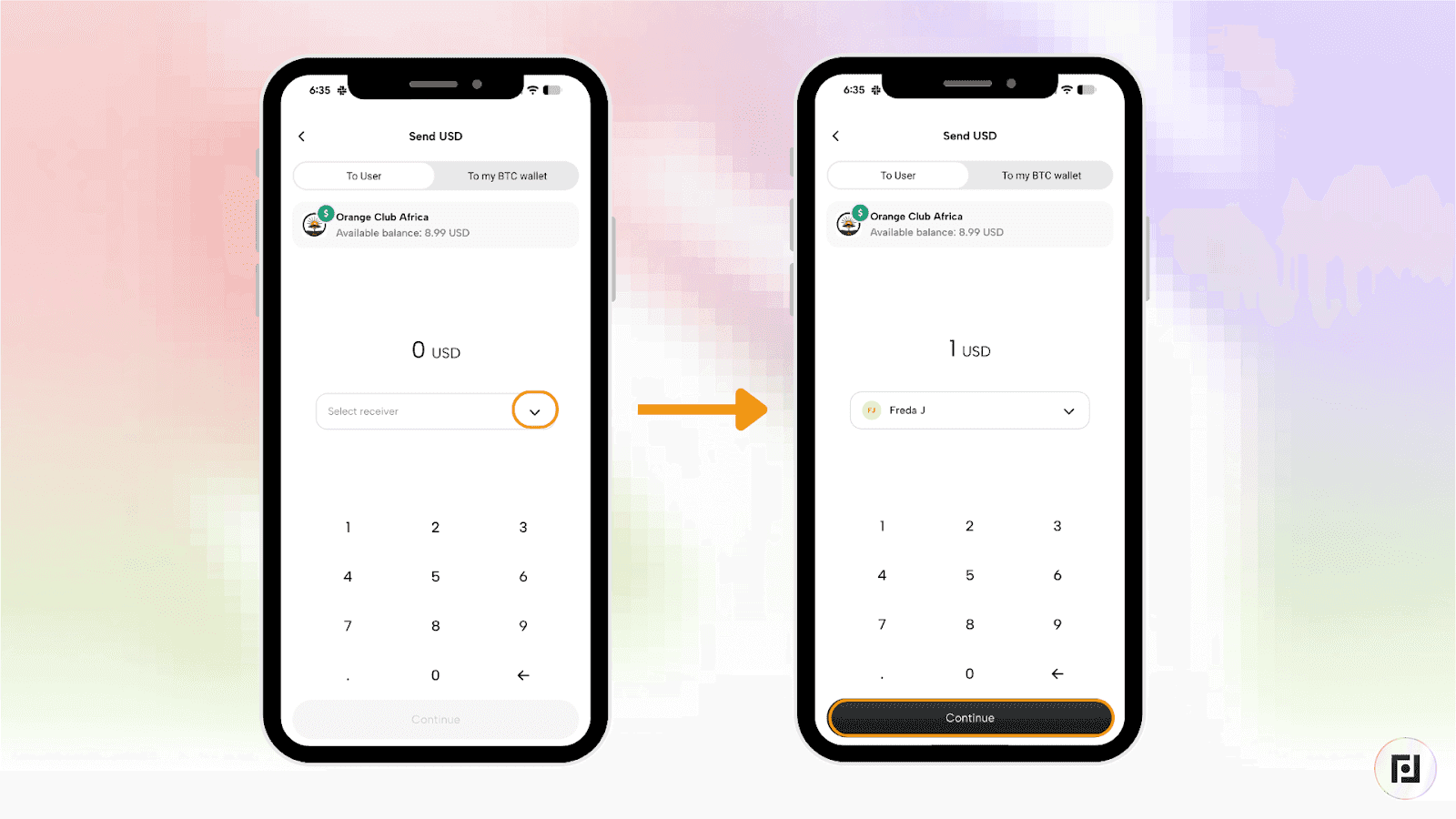
Étape 5 : Saisissez le montant en dollars que vous souhaitez envoyer. Ajoutez ensuite un message si vous le souhaitez, puis cliquez sur le bouton « Transférer ».
Astuce n° 2 : Appuyez longuement sur les codes QR pour les partager plus rapidement
Si vous avez déjà utilisé un portefeuille sur Fedi, copier une facture Lightning ou cliquer sur le bouton « Partager » pour envoyer une facture à un ami vous vient peut-être déjà tout naturellement.
Mais il existe un moyen qui vous permet de partager votre facture Lightning encore plus rapidement.
La prochaine fois que vous souhaiterez envoyer votre facture Lightning, appuyez longuement sur le code QR. Cela copiera votre facture, prête à être partagée avec qui vous voulez.
Conseil n° 3 : Créez un groupe de dépenses multiples
L'une des toutes dernières fonctionnalités de Fedi vous permet d'épargner avec votre communauté, de faire un don pour une bonne cause ou d'effectuer des paiements en toute transparence au sein d'un groupe. Cette fonctionnalité s'appelle Multispend. Elle reprend les principes des systèmes d'épargne communautaire tels que le «stokvel » sud-africain, le« chit fund » indien, etc.
Voici comment créer un groupe Multispend avec des membres de votre communauté :
Étape 1 : Créer un groupe Multispend
Un groupe Multispend est en quelque sorte une version améliorée d'un groupe de discussion. Pour activer un groupe Multispend, vous devez d'abord créer un groupe de discussion.
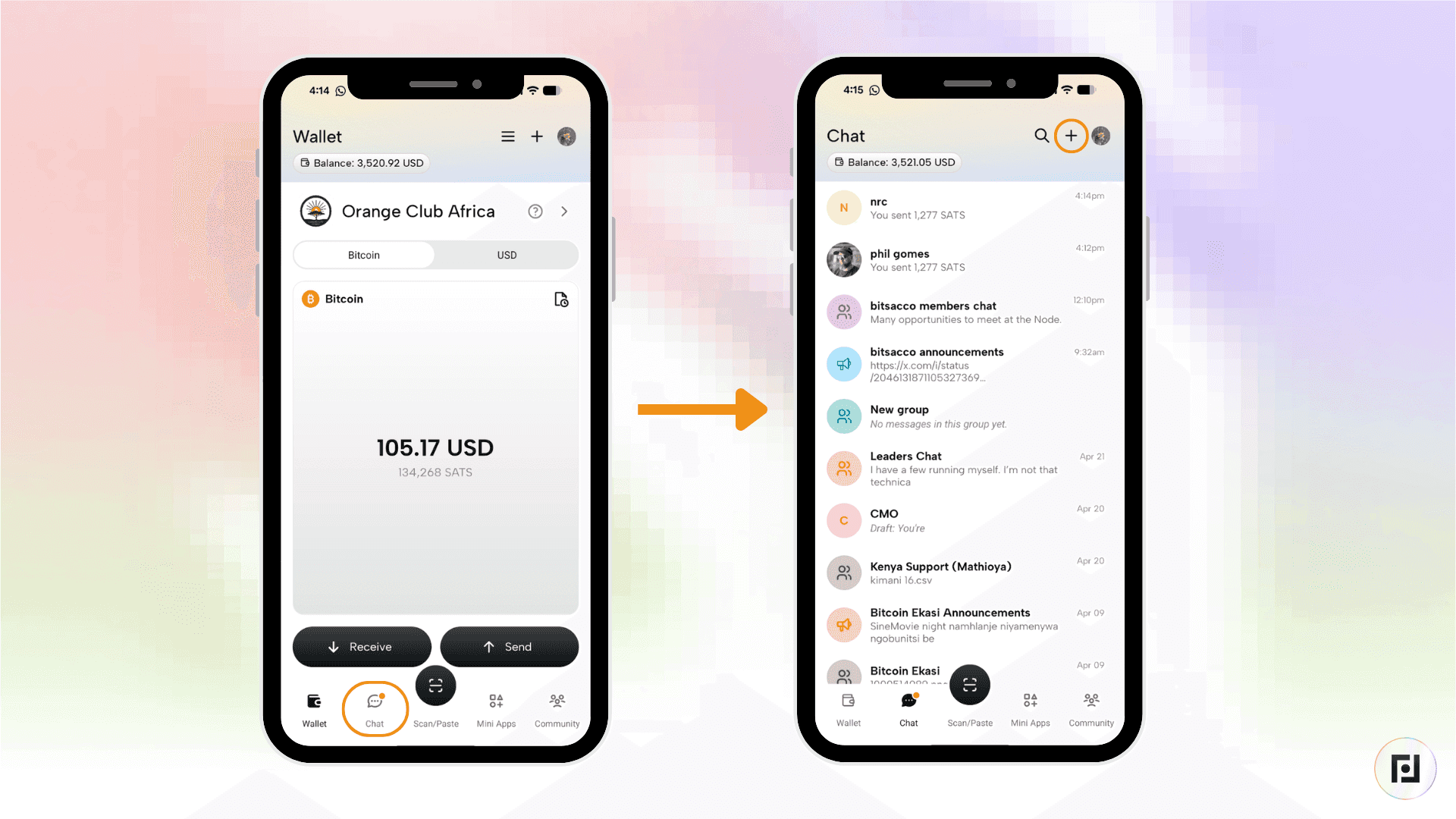
Cliquez sur l'icône de chat en bas de l'écran d'accueil, puis sur l'icône « + » située dans le coin supérieur droit de l'écran.
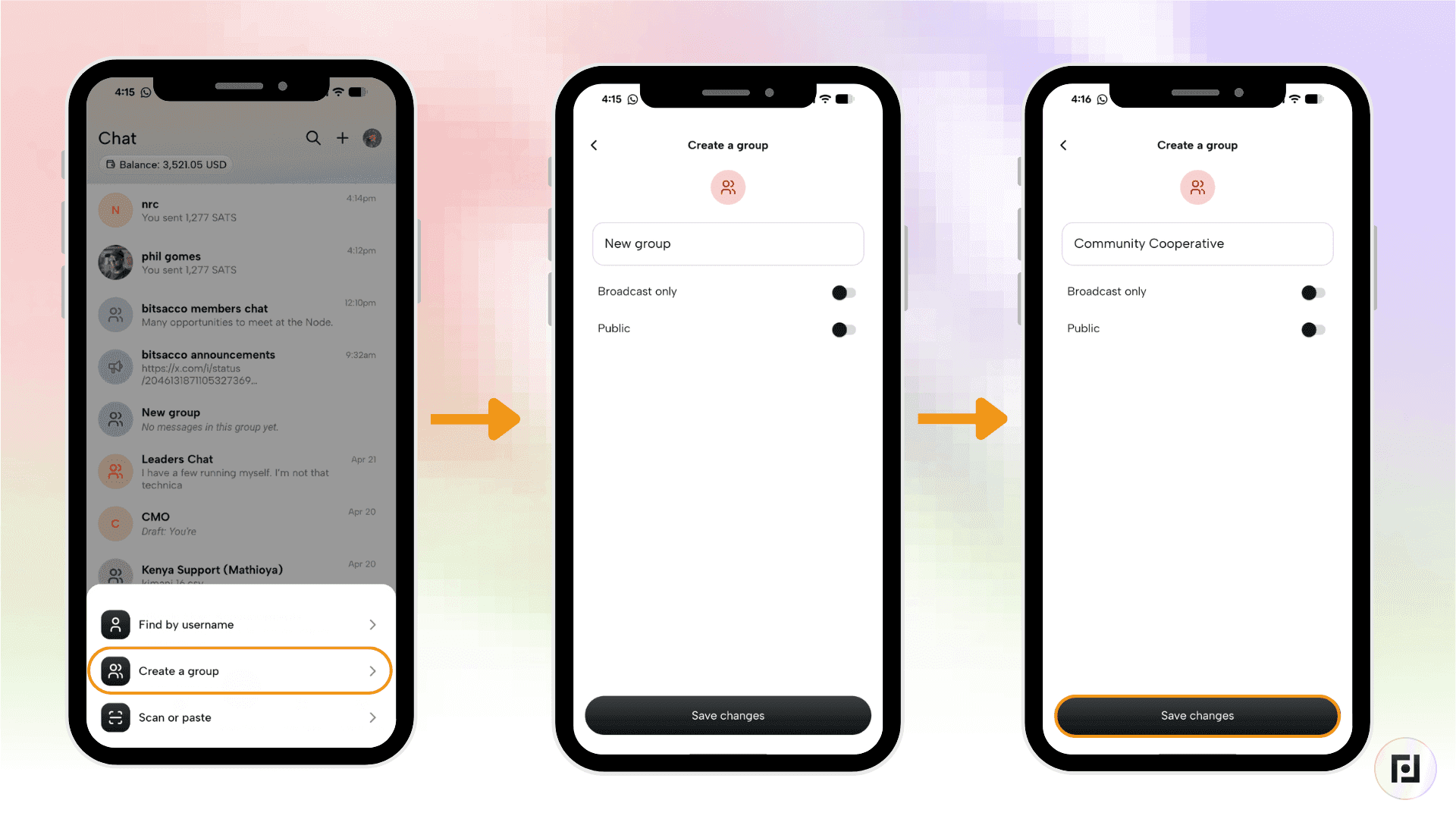
Étape 2 : Cliquez sur « Créer un groupe » dans le menu contextuel, puis saisissez le nom du groupe dans le champ « Nouveau groupe » avant de cliquer sur le bouton noir « Enregistrer les modifications ». (Laissez les options « Diffusion uniquement » et « Public » désactivées.)
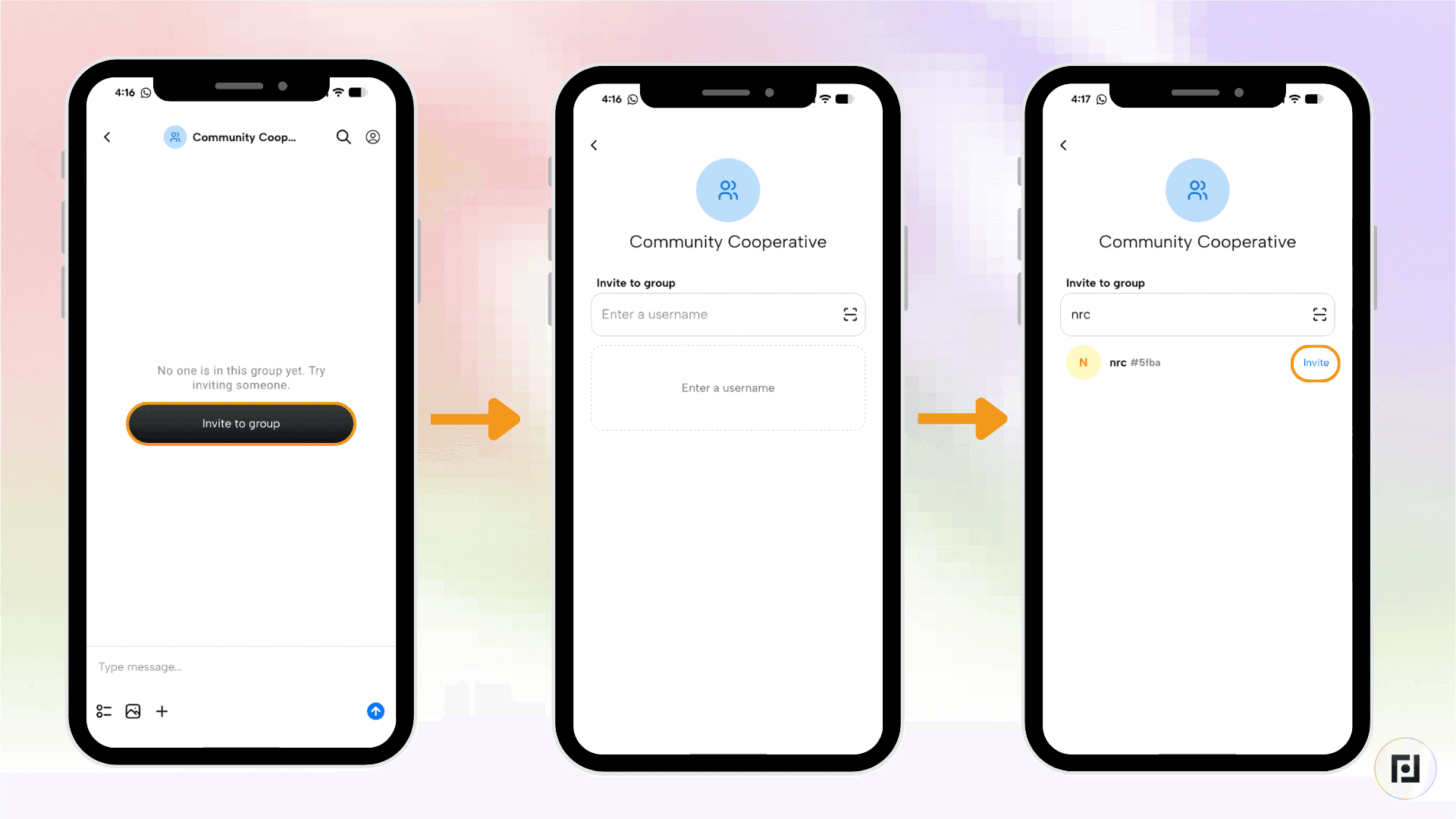
Étape 3 : Cliquez sur le bouton noir « Inviter au groupe », puis saisissez les noms d'utilisateur ou scannez les codes QR des personnes que vous souhaitez inviter à rejoindre le groupe.
Étape 4 : Une fois le groupe créé, ouvrez la discussion de groupe et cliquez sur le nom du groupe en haut de l'écran.
Dans les paramètres de discussion, cliquez sur « Multispend », puis sur le nom de la discussion de groupe en haut de l'écran. Vous accéderez alors au menu « Paramètres de discussion ».
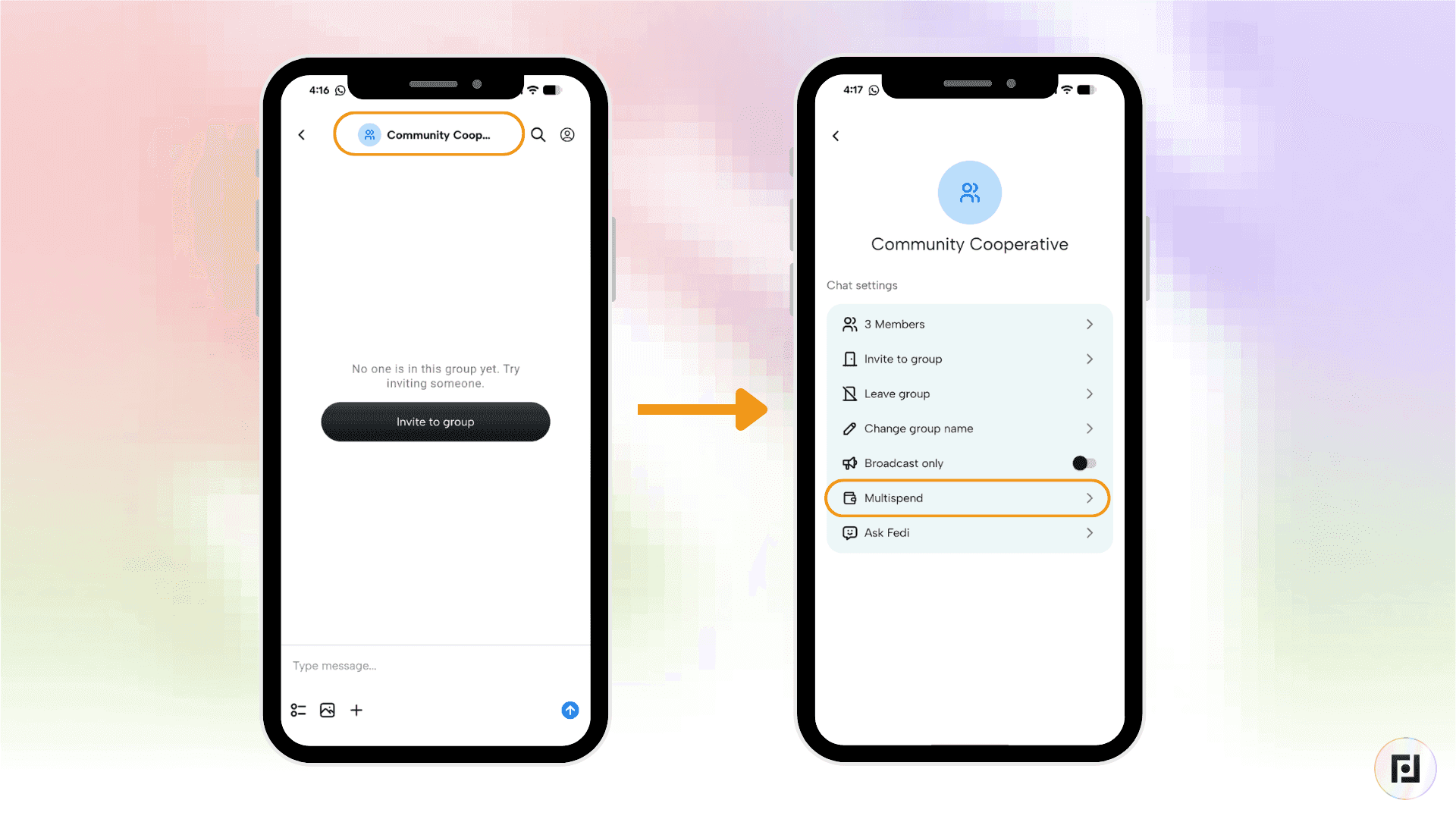
Étape 5 : Cliquez sur l'option « Multispend », puis, sur la page intitulée « Créer un Multispend », sélectionnez la fédération à partir de laquelle vous souhaitez effectuer des dépenses.
Étape 6 : Cliquez sur « Attribuer des votants » et sélectionnez toutes les personnes du groupe que vous souhaitez désigner comme votants. Le nombre maximal de votants est de 21. Cliquez ensuite sur « Confirmer ».
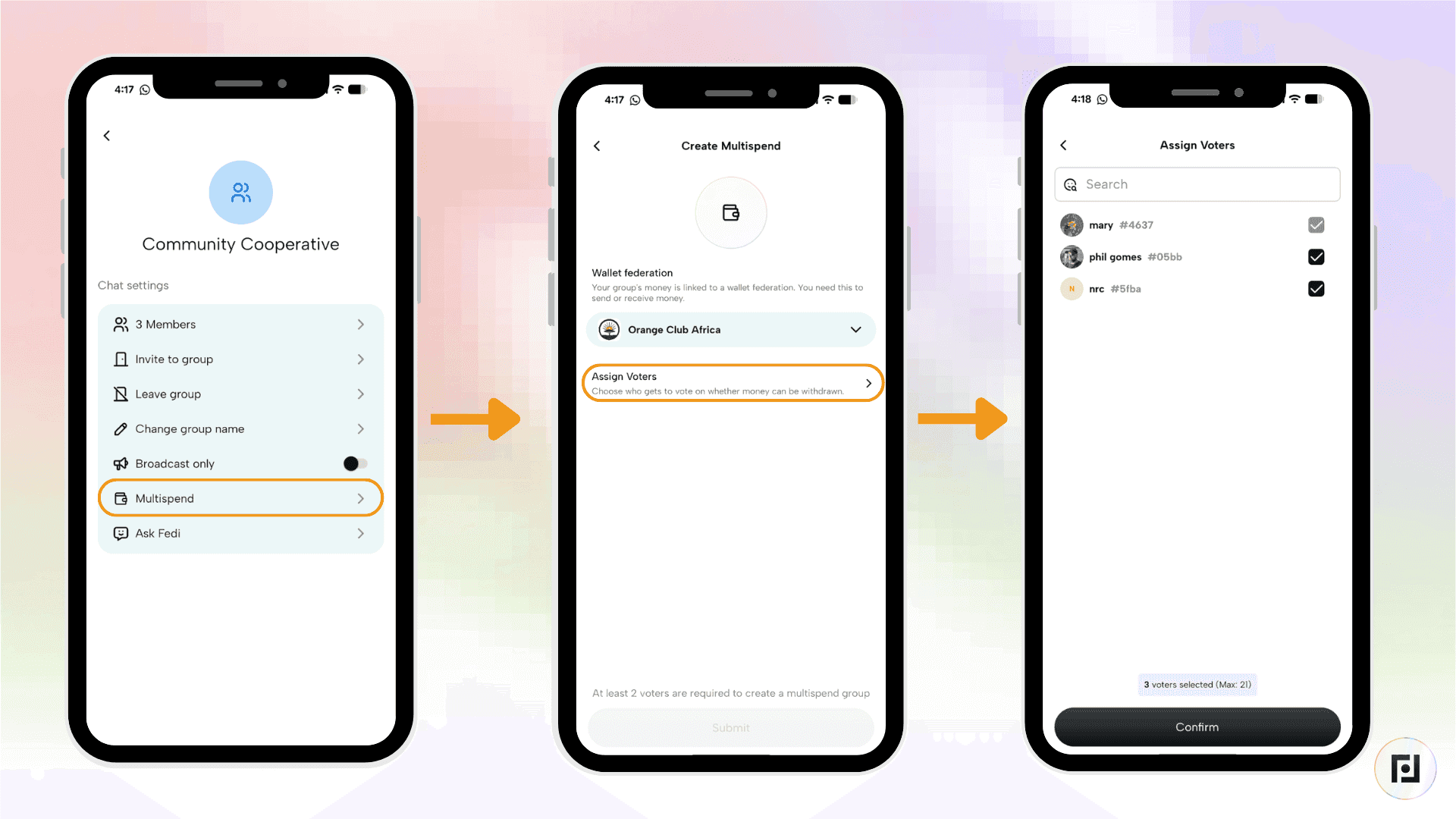
Dans le champ « Seuil d'approbation », sélectionnez le seuil de votants requis, puis cliquez sur le bouton noir « Soumettre ».
Vous recevrez un message dans le chat vous informant que vous souhaitez transformer le chat en groupe Multispend. Vous devrez attendre que les autres membres du groupe donnent leur accord.
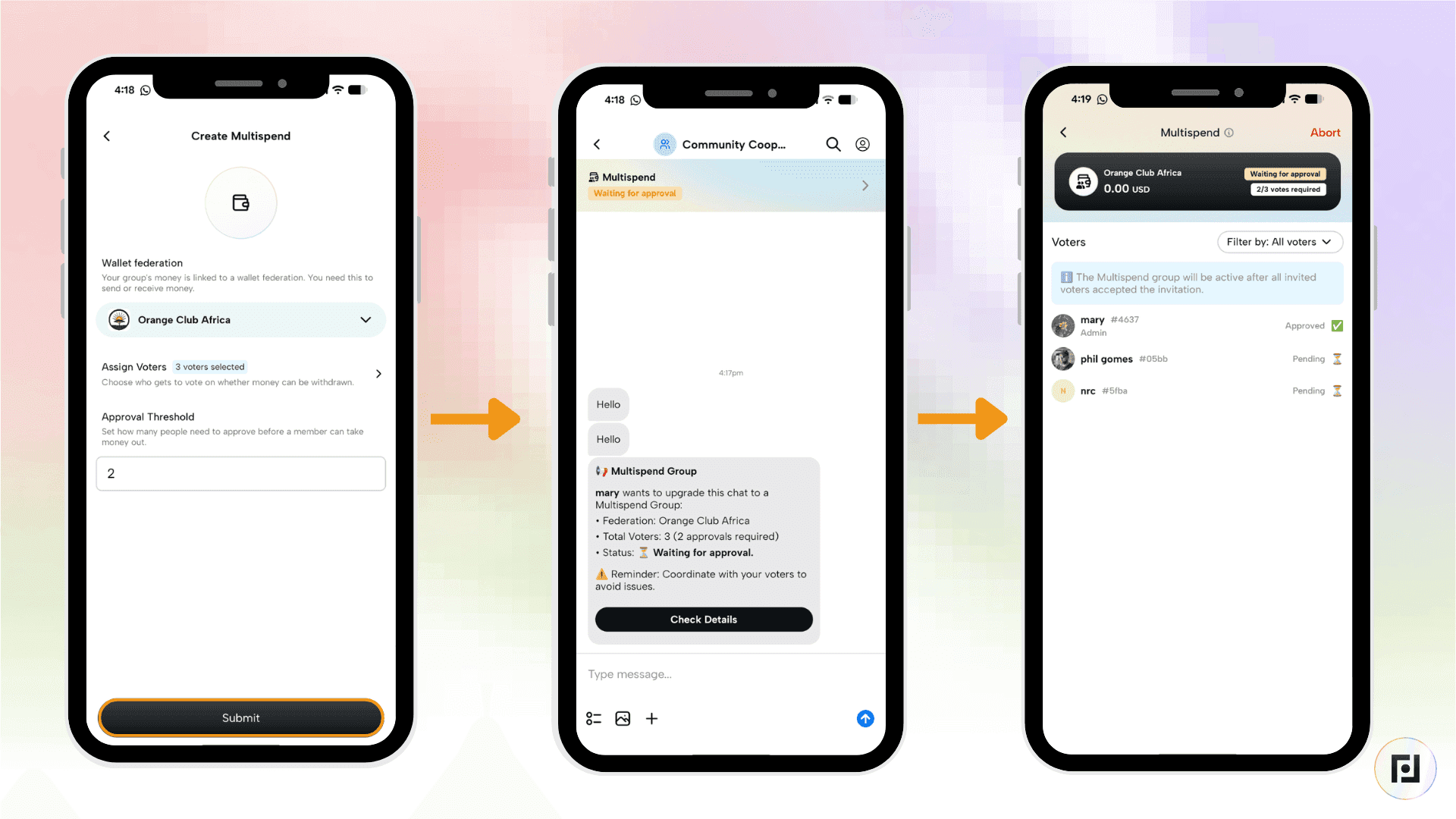
Les autres membres du groupe devront accepter l'invitation. Leur statut restera « En attente » jusqu'à ce qu'ils l'aient fait.
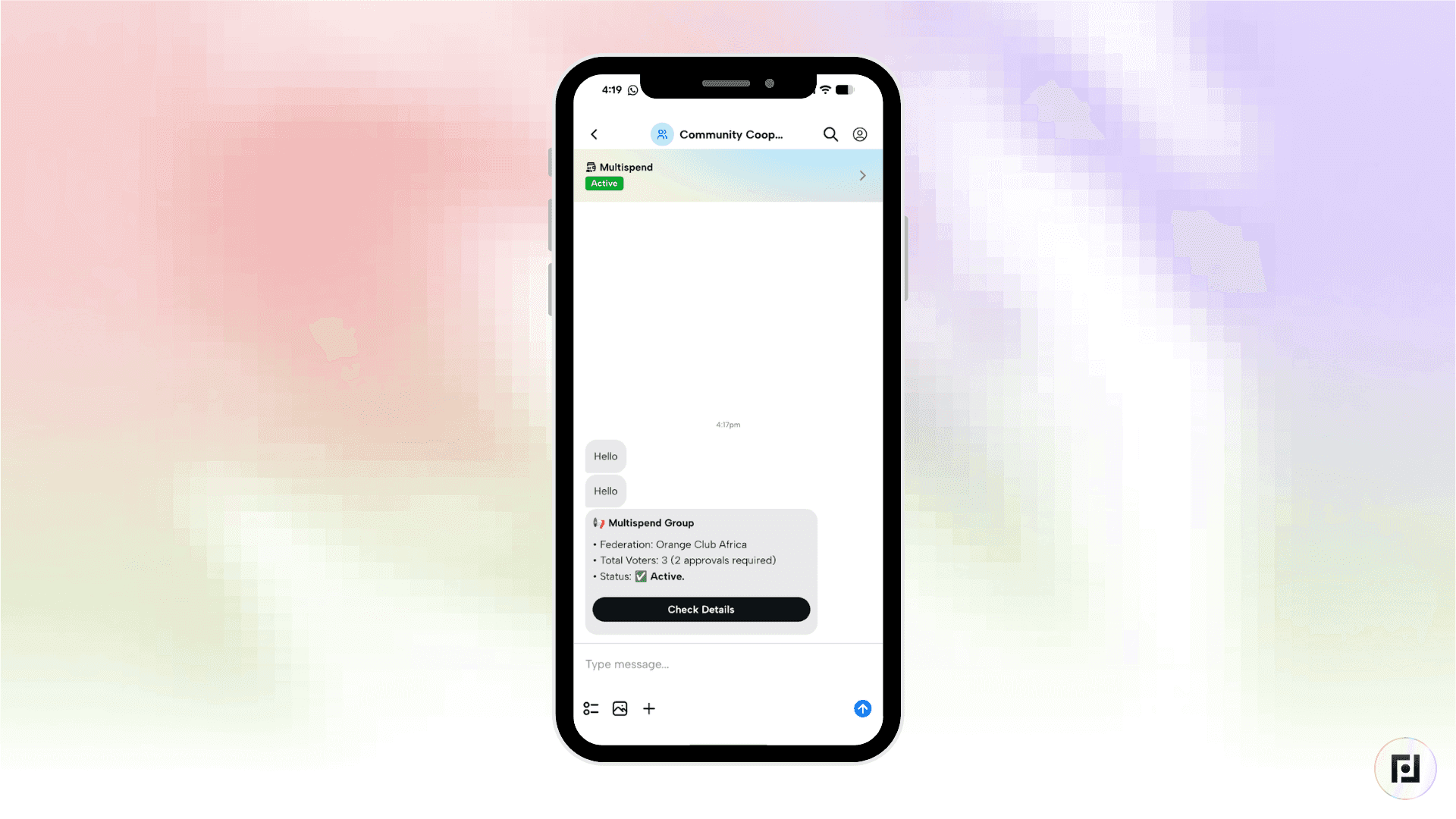
Une fois que les membres du groupe auront accepté l'invitation, vous verrez s'afficher la mention « Actif » en vert dans une barre en haut de la fenêtre de discussion. Pour accéder à la fonction Multispend, cliquez sur cette barre.
Conseil n° 4 : Créez un fichier CSV de l'historique de vos transactions
Vous êtes-vous déjà dit que vous aimeriez pouvoir consulter l'historique de vos transactions sur Fedi ?
Fedi vous permet désormais d'obtenir facilement un fichier .CSV de l'historique de vos transactions.
Voici comment procéder :
Étape 1 : Cliquez sur le bouton « Compte » en haut à droite de votre écran. Il s'agit d'un petit cercle contenant des initiales, à l'endroit où apparaîtra votre photo de profil.
Étape 2 : Faites défiler la page jusqu'au service de portefeuille ou à la fédération à partir duquel vous souhaitez obtenir un historique de vos transactions. Cliquez ensuite sur « Exporter les transactions au format .CSV ».
Étape 3 : Choisissez l'emplacement où vous souhaitez enregistrer le fichier .CSV.
Conseil n° 5 : Personnalisez votre expérience avec Fedi
Même si vous n'êtes pas obligé de fournir des informations personnelles pour créer un compte Fedi, cela ne signifie pas pour autant que vous ne pouvez pas personnaliser votre compte.
Vous pouvez ajouter votre avatar ou votre photo de profil, modifier votre nom d'utilisateur, choisir la devise ou la langue de votre choix, et activer l'obligation d'utiliser un code PIN pour accéder à votre compte.
Ajoutez une photo de profil et modifiez votre nom d'utilisateur
Étape 1 : Cliquez sur le bouton « Compte » en haut à droite de votre écran.
Étape 2 : Cliquez ensuite sur « Modifier le profil ». Vous accéderez alors à la page qui vous permettra d'ajouter votre avatar et de mettre à jour votre nom d'utilisateur. Lors de la création initiale de votre compte Fedi, un nom d'utilisateur vous est attribué de manière aléatoire. Voici comment le modifier.
Étape 3 : Téléchargez la photo de profil de votre choix ou modifiez votre nom d'utilisateur. Une fois que vous avez terminé, cliquez sur « Enregistrer ».
Changer de langue
Étape 1 : Cliquez sur le bouton « Compte » en haut à droite de votre écran.
Étape 2 : Cliquez ensuite sur « Langue ». Vous obtiendrez ainsi la liste des langues prises en charge par l'application Fedi.
Chez Fedi, notre objectif est de prendre en charge autant de langues que possible. Si votre langue ne figure pas dans la liste, n'hésitez pas à en faire la demande sur Ask Fedi. Ask Fedi est une mini-application par défaut. Pour y accéder, cliquez sur le bouton « Mini-applications » situé en bas de votre écran.
Étape 3 : Sélectionnez la langue de votre choix.
Changer de devise
Étape 1 : Cliquez sur le bouton « Compte » en haut à droite de votre écran.
Étape 2 : Cliquez ensuite sur « Afficher la devise ». Vous obtiendrez ainsi la liste des devises prises en charge par l'application Fedi.
Si votre devise n'apparaît pas, veuillez en faire la demande sur Ask Fedi.
Étape 3 : Sélectionnez la devise de votre choix et vous verrez dans votre portefeuille que la devise a été mise à jour.
Ajouter un code PIN
Étape 1 : Cliquez sur le bouton « Compte » en haut à droite de votre écran.
Étape 2 : Cliquez ensuite sur « Code d'accès ». Vous serez invité à saisir le code de votre choix. Une fois le code saisi, vous devrez le confirmer.
Et voilà ! Vous avez ajouté votre repère avec succès !
Vous pouvez revenir à tout moment à cette page pour mettre à jour votre repère quand vous le souhaitez.
Conseil n° 6 : Intégrez vos amis plus rapidement
Pour inviter un ami à rejoindre un service de portefeuille ou une fédération spécifique, à rejoindre votre espace communautaire ou à entamer une conversation avec vous, le plus simple est de partager le code QR d'invitation.
Nous avons récemment mis à jour nos codes QR et nos liens d'invitation : désormais, lorsque vous partagez un code (ou un lien) avec un ami qui n'est pas encore sur Fedi, celui-ci est immédiatement invité à télécharger l'application, puis à rejoindre votre fédération ou votre espace, ou encore à entamer une conversation avec vous.
Cela facilite grandement l'intégration d'un ami, lui permet d'accéder à son premier portefeuille Bitcoin et/ou de rester en contact avec vous sur Fedi.
